
Windows 10 Sistem Paneli Gizlendi, Peki Nasıl Etkinleştirilir?
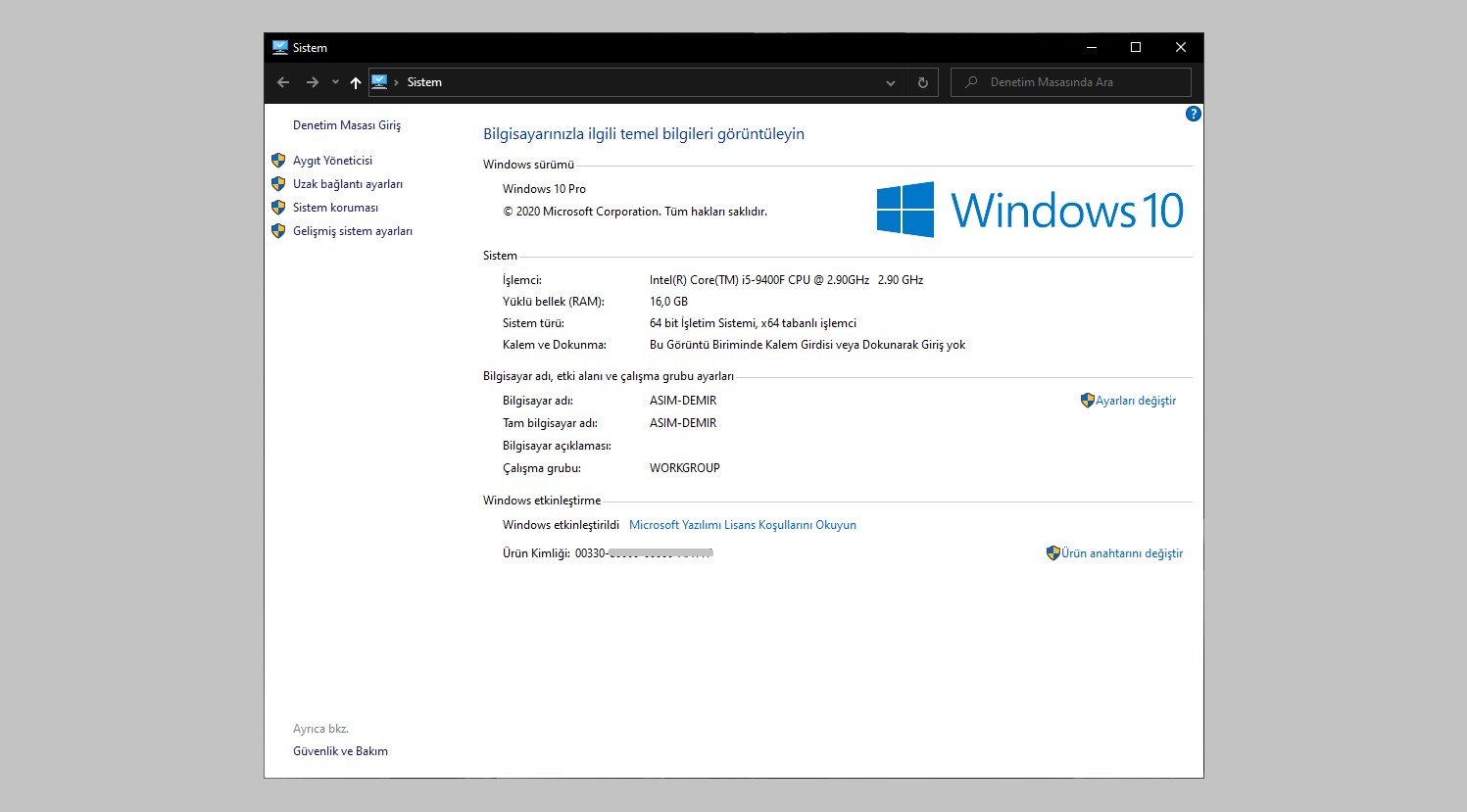
Windows 10 Sistem Paneli, yapılan güncellemeyle birlikte gizleniyor.
Yayımlanan Windows 10 20H2 güncellemesi artık her zamanki gibi eriştiğimiz sistem bilgilerini bize farklı şekilde gösterecek. İlk olarak Windows NT 3.51 ve 95 sürümlerinde getirilen sistem bilgileri paneli yıllardır bizlere hizmet etmeye devam ediyordu.
BleepingComputer tarafından paylaşılan bir rapora göre, söz konusu sistem kontrol paneli için yolun sonuna gelindiği ifade ediliyor. Bu tezi doğrulayacak bir hareket de yazılım devlerinden birisi olan Microsoft tarafından geldi. Microsoft şu sıralar yeni özelliğini test etmeye başlamış durumda. Artık Bu bilgisayar → sağ tık → Özellikler ile eriştiğimiz pencere yerine Hakkında sayfası karşımıza çıkıyor.
Windows 10 Sistem Paneli Nereye Gitti?
Karşımıza çıkan eski ve yeni sayfalarda cihazımız hakkında bilgiler edinebiliyoruz. Basitçe açıklamak gerekirse; yüklü belleklerimiz (RAM kapasitesi) işlemci marka, model ve çalışma frekans bilgileri ve son olarak yüklü işletim sistemi bilgisi ve sürümü diyebiliriz.
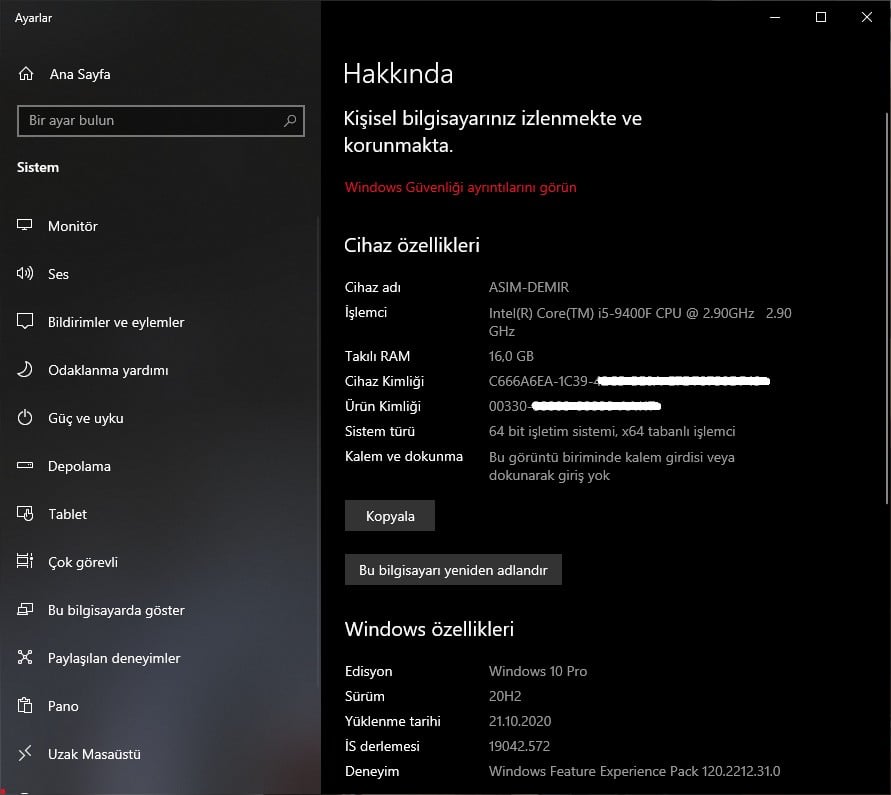
Windows 10 20H2 güncellemesiyle başta da bahsettiğimiz gibi kontrol paneli yerine karşımıza üstte yer alan pencere geliyor. Peki Windows 10 Sistem Paneli tamamen silindi mi? Hayır, söz konusu güncellemeyle birlikte sadece gizlenmiş durumda. Aşağıdaki adımları uygulayarak kontrol paneline ulaşabilirsiniz.
Güncellemesi sonrası nasıl erişim sağlanır?
Masaüstünde boş bir alanda sağ tıklayarak Yeni → Kısayol seçeneklerini seçin.

Karşımıza hangi dizine ait kısayolu oluşturmak istediğimizi soran pencere açılacak.
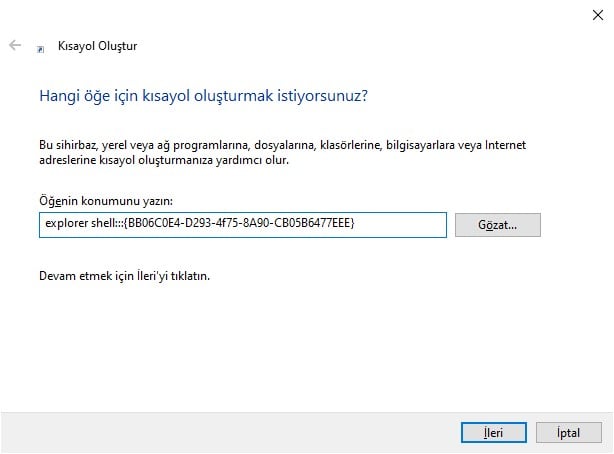
Yukarıdaki açılan penceredeki kutucuğa bu kodu yazın:
explorer shell:::{BB06C0E4-D293-4f75-8A90-CB05B6477EEE}
Sonrasında İleri diyerek devam edin. Karşınıza gelecek olan diğer ekranda ise (aşağıdaki örnek görseldeki gibi) Kısayola hangi adı vermek istiyorsunuz? şeklinde bir soru sorulacak. Kafanızın karışmaması için direkt olarak sistem adını atamanızı tavsiye ediyoruz.

Son dedikten sonra ilgili kısayol aşağıda da görüleceği üzere masaüstünüze gelmiş olacak. Artık normal dosya açar gibi sadece çift tıklayarak her zamanki gibi kontrol paneline erişim sağlamaya devam edebilirsiniz.

Mutlu son;
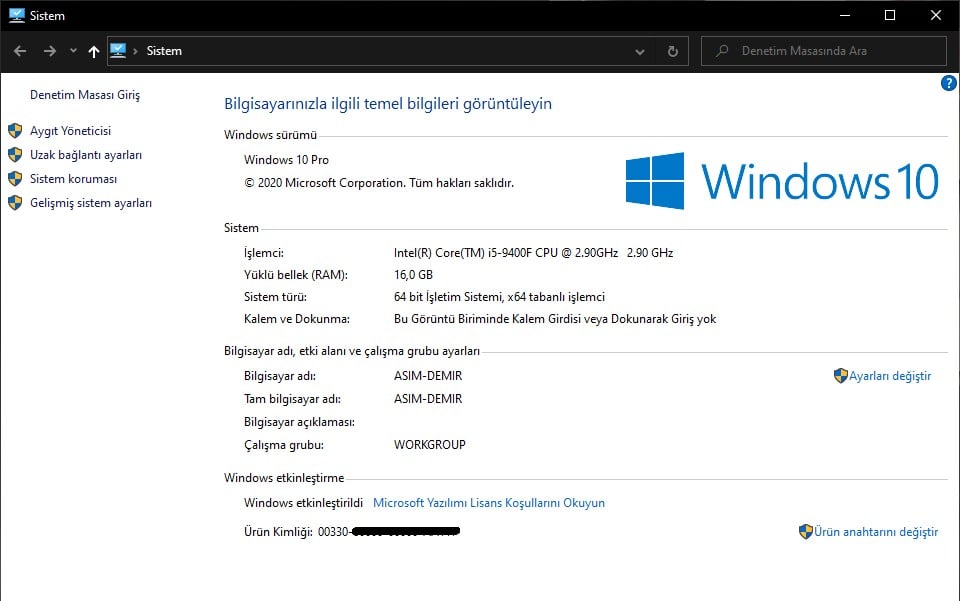
Son olarak belirtmemizde fayda var; oluşturduğunuz kısayola arama bölümünden atanan isimle aratarak da erişebilirsiniz. Bu kısayol haricindeki diğer yöntemlerin artık yeni hakkında penceresine yönlendirildiğinin de altını çizelim.

Yorum Gönder